AnleitungKurz erklärt, zum Nachschlagen
Loslegen
- Konto erstellen mit Nutzername, Passwort und Postleitzahl - eins für alle deine Gruppen.
- Gruppe gründen oder über einen Einladungslink bzw. QR-Code beitreten.
- In jeder Gruppe einen Spitznamen wählen. Deine Listen, dein Profil und dein Level gelten überall.
- Unten liegt die Leiste mit vier Bereichen: Start (dein Profil, deine Gruppen und Freunde), Entdecken (alle Karten, an die du kommst), Karten (was du bietest und suchst) und Chats.
- Eine Gruppe öffnest du auf der Startseite. Oben hat sie eigene Tabs: Übersicht, Treffer, Mitglieder und für Admins Verwalten.
- Admins schalten unter Verwalten → Einladungslink einen Link mit QR-Code ein. Wer darüber beitritt, wartet, bis ein Admin ihn freigibt.
- Mehrere Gruppen? Mit dem Stern auf der Gruppen-Kachel markierst du Favoriten - die stehen vorn. Niemand sieht, in welchen anderen Gruppen du bist.
- Von deinem Ort sehen andere nur die Gegend und die ungefähre Entfernung, nie die genaue Adresse.
- Richte danach einen Passkey ein (Startseite → „Zu tun“ oder Einstellungen → Anmeldung): Dann meldest du dich mit Face ID oder Fingerabdruck an.
Aufs Handy legen
iPhone
- In Safari öffnen.
- Teilen → Zum Home-Bildschirm.
- App über das neue Symbol öffnen, ggf. einmal anmelden.
Android
- In Chrome öffnen.
- Menü → App installieren.
- Fertig - das Symbol liegt auf dem Startbildschirm.
Huawei-Browser
- Unten rechts das Menü öffnen.
- Zum Startbildschirm hinzufügen (je nach Version unter Hinzufügen zu oder Teilen).
- Kein Symbol? Unter Einstellungen → Apps → Browser → Berechtigungen Verknüpfungen erstellen erlauben - oder Chrome nehmen.
Samsung Internet
- Unten rechts das Menü öffnen.
- Seite hinzufügen zu → Startbildschirm.
Karten anbieten
- Unten Karten → Biete → Karte anbieten. Deine Karten gelten in allen Gruppen.
- Karte suchen: Name, Set oder Nummer.
- Art (z.B. Normal, RH), Sprache und Anzahl wählen → Biete ich.
- Nummer: „Pikachu 024/128“ findet genau diese Karte.
- Set: „Dunkelnacht“ zeigt das ganze Set.
- Kamera: „Karte scannen“ oder „Binder-Seite 3×3“ - die Art wählst du danach.
Karten suchen
Unten Karten → Suche → Karte suchen. Zwei Arten:
- Bestimmte Karte - mit Art, Sprache (beides auch „egal“) und Anzahl.
- Allgemein - „irgendein Lahmus ab AR“, „irgendeine Karte aus Dunkelnacht“.
- Bei allgemeinen Suchen: außer … antippen und abhaken, was du schon hast.
- Mag ich haben (Herz neben „Suche ich“): nicht dringend, aber gern. Zählt bei Treffern nachrangig, ohne Benachrichtigung und allein noch nicht als „Tausch möglich“. Unter Suche wechselst du mit dem Herz zwischen beidem.
- Kartenbild antippen: Die Karte erscheint groß - mit Set, Nummer, Druck, Preis und „Biete ich“ / „Suche ich“.
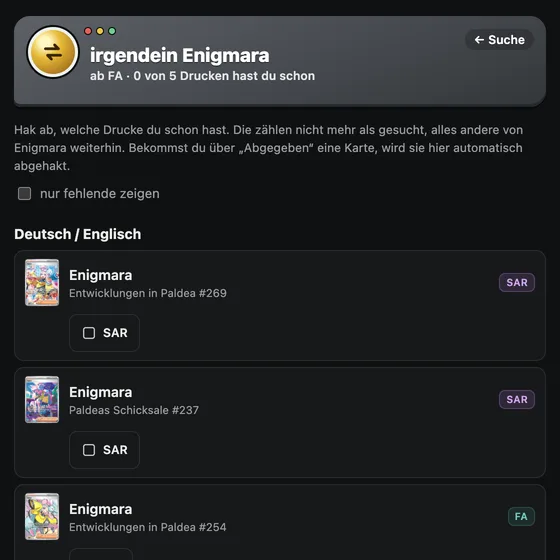
Entdecken und Treffer
- Unter Entdecken stehen alle Karten aus deinen Gruppen und von deinen Freunden. Für dich zeigt, was zu deinen Suchen passt, Alle Karten alles zum Stöbern.
- Tausch auf einer Karte heißt: Mit dieser Person passt ein Tausch in beide Richtungen. Filtern kannst du nach Set, Seltenheit, Gruppe oder Nähe.
- Karte antippen zeigt, wer sie hat. Anfragen öffnet den Chat mit der Person - die Karte ist schon ausgewählt.
- In der Gruppe unter Treffer stehen dieselben Treffer nach Personen: wer hat, was du suchst, und wer sucht, was du hast.
- Ringtausch: Du → A → B → Du, wenn es direkt nicht passt. Jeder schlägt im Chat vor, was er gibt.
- Fairer Vorschlag: Der Matcher wählt je bis zu drei Karten, deren Wert möglichst gleich ist (nach Cardmarket, ohne Gewähr).
- Deine Karten sind gefragt: Sucht jemand deine Karte, ohne dass ein Tausch passt, steht das auf der Startseite - vielleicht werdet ihr euch anders einig.
- Freunde einladen: Unter Mitglieder steht dein persönlicher Link. Kommt jemand darüber dazu und trägt eine Karte ein, gibt es +10 XP und den Erfolg „Werber“.
Freunde
- Startseite → Freund hinzufügen: dort liegt dein persönlicher QR-Code.
- Jemand scannt ihn und tippt Freundschaft anfragen - du nimmst an. Aus einem Gruppenprofil geht das auch mit Freund hinzufügen.
- Danach seht ihr beide Profil, Listen und eure Treffer, auch ohne gemeinsame Gruppe - ohne Ringtausch, nur direkt zwischen euch beiden. Und ihr könnt chatten.
- Auf der Startseite stehen deine Freunde in einer Reihe: grüner Ring heißt Tausch möglich, die rote Zahl sind Karten für dich.
- Eine Freundschaft gilt immer für beide. Beenden geht jederzeit im Profil der Person; einen neuen Code kannst du jederzeit erzeugen.
Tausch im Chat
- Öffne den Chat mit der Person - aus Entdecken, Treffer, ihrem Profil oder unter Chats.
- Über dem Eingabefeld steht die Tausch-Karte: was du gibst und bekommst, schon als fairer Vorschlag. Vorschlagen schickt ihn, unter Mehr hakst du Karten dazu oder ab und schreibst eine kurze Nachricht.
- Das Angebot steht im Verlauf. Die andere Person tippt Annehmen, Ablehnen oder Ändern (Gegenangebot).
- Angenommen? Dann sind die Karten für euch zurückgelegt. Sobald du deine Karte hast, tippst du im Chat auf Ja, bekommen.
- Höchstens 6 Karten je Seite. Ein neues Angebot an dieselbe Person ersetzt das alte. Eine Karte ohne Gegenkarte geben? Unter Mehr nur deine Karte anhaken.
- Chats: Schreiben kannst du jedem aus deinen Gruppen und deinen Freunden - ganz ohne Telefonnummer. Antippen einer Nachricht zeigt Antworten und Melden; mit + hängst du eine Karte an. Links sind nicht erlaubt.
- Kontakte gibst du selbst frei: Trag sie unter Einstellungen ein und tippe im Chat oben aufs Zahnrad → Kontakt freigeben. Zurücknehmen geht jederzeit. Dort kannst du auch blockieren.
- Gruppenchat: Jede Gruppe hat einen Chat für alle (in der Übersicht und unter Chats). Er klingelt nicht - neue Nachrichten zeigt nur ein Zähler. Admins stellen übers Zahnrad ein, wer schreibt: alle, nur Admins (Broadcast) oder niemand, und können Nachrichten anpinnen. Für dich selbst schaltest du ihn dort leise.
Tauschabend
- Sag in der Gruppe unter Übersicht → Tauschtreffen zu - dann siehst du die Packliste zum Abhaken.
- Ab drei Stunden vor Beginn erscheint Tauschabend öffnen. Vor Ort tippst du auf Bin da - so sehen alle, wer schon da ist.
- Karte übergeben? Übergeben tippen. Bekommst du eine, steht sie oben unter Für dich unterwegs - ein Tipp auf Empfangen, fertig.
- Die Haken für „eingepackt“ merkt sich nur dein Gerät - praktisch zum Packen zu Hause.
Abgeben und Empfangen
- Nach einem angenommenen Angebot übergebt ihr die Karten - beim Tauschabend tippst du dort auf Übergeben.
- Wer eine Karte bekommt, bestätigt im Chat mit Ja, bekommen (oder beim Tauschabend mit Empfangen).
- Erst dann wird verbucht - ihr bekommt beide +15 XP, und die Karte verschwindet aus Biete und Suche.
Listen pflegen
- Als Text teilen - fertig formatiert für WhatsApp oder Discord.
- Liste importieren - unter Karten eine CSV-Datei (z.B. Cardmarket-Export oder eigene Tabelle) einlesen.
- Deine Tausche - auf der Startseite: alles, was du gegeben und bekommen hast, mit ungefährem Wert.
- Filtern und sortieren - ab fünf Karten: nach Name, Set oder Nummer suchen und nach Name, Set oder Wert ordnen.
- Noch aktuell? Einträge älter als 3 Monate sind markiert: bestätigen oder entfernen.
- Listen sichern - unter Einstellungen als Datei exportieren und wieder importieren.
Benachrichtigungen
- Einstellungen → Benachrichtigungen → Aktivieren.
- Die App meldet sich bei neuen Treffern, Nachrichten, Tauschangeboten, bestätigten Tauschen und Freundschaftsanfragen. Gruppenchats klingeln nicht.
- iPhone: nur, wenn die App auf dem Home-Bildschirm liegt.
Level und Scans
- XP für neue Karten (+2), allgemeine Suchen (+3), den ersten Kontakt (+5), bestätigte Tausche (+15) und freigegebene Kartenfotos (+10).
- Dazu Erfolge in Bronze, Silber und Gold (+10 / +25 / +50 XP) - fürs Tauschen, Sammeln, Fotografieren, für Freunde, Kommentare, Gruppen und einen Passkey.
- Höchstens 30 XP am Tag aus Einträgen.
- Höheres Level = mehr Kamera-Scans pro Tag. Alle zwei Level gibt es ein neues Abzeichen (ein Kartenstapel, der wächst) und dein Profilbild bekommt den passenden Rahmen - von Blau bis zum schimmernden Tera-Kristall.
- Admins können ab Level 6 den Luxusball und ab Level 8 den Meisterball als Gruppensymbol wählen.
Alle Level ansehen
| Level | ab XP | Scans/Tag | Abzeichen |
|---|---|---|---|
| 1 | 0 | 10 | Blaue Karte |
| 2 | 20 | 12 | Blaue Karte |
| 3 | 50 | 15 | Grüne Karte |
| 4 | 100 | 18 | Grüne Karte |
| 5 | 170 | 22 | Bronze-Karte |
| 6 | 260 | 27 | Bronze-Karte |
| 7 | 380 | 33 | Silber-Karte |
| 8 | 530 | 40 | Silber-Karte |
| 9 | 720 | 50 | Gold-Karte |
| 10 | 950 | 60 | Gold-Karte |
| 11 | 1250 | 75 | Tera-Kristall-Karte |
| 12 | 1600 | 90 | Tera-Kristall-Karte |
Abkürzungen
- SAR
- Special Illustration Rare - Vollbild-Illustration
- AR
- Illustration Rare - Pokémon in einer Szene
- FA
- Full Art - komplett bedruckt
- RH
- Reverse Holo - der Rand glitzert; Pokéball-, Meisterball-RH usw. sind eigene Muster
- Holo / Normal
- Bild glitzert bzw. ohne Glitzer
- ex, V, VMAX, GX …
- die Karten-Formen
- Shiny, Gold, Secret
- Farbvariante, goldene Karte, Nummer über der Setgröße
Häufige Fragen
Wer sieht meine Kontakte?
Nur wem du sie im Chat freigibst (oder alle in einer Gruppe, wenn du das einstellst). Kontakte sind verschlüsselt gespeichert.
Passwort vergessen?
Auf der Anmeldeseite „Passwort vergessen?“: Melde dich mit deinem Passkey an oder bestätige die Anmeldung auf einem anderen Gerät, auf dem du noch angemeldet bist (dort Einstellungen → Neues Gerät anmelden, Code eingeben). Danach legst du einfach ein neues Passwort fest. Hast du dir einen Wiederherstellungs-Code angelegt, geht es auch damit.
Wie lösche ich mein Konto?
Einstellungen → Passwort, Code & Konto löschen → „Konto löschen“ (alle Gruppen). Nur eine Gruppe verlassen geht dort ebenfalls, solange du in dieser Gruppe bist. Vorher kannst du deine Listen als Datei sichern.
Geht die App auch auf Englisch?
Ja: angemeldet unter Einstellungen → Sprache, vor der Anmeldung über den Schalter DE/EN oben rechts. Kartennamen und Benachrichtigungen kommen dann auf Englisch; was andere selbst geschrieben haben, bleibt, wie es ist.
Stimmen die Preise?
Cardmarket-Durchschnittswerte ohne Gewähr - zur Orientierung.
Etwas funktioniert nicht?
Schreib uns über Feedback.